在房地產(chǎn)行業(yè)逐步進(jìn)入存量時(shí)代的今天,物業(yè)管理作為連接房屋資產(chǎn)與居住體驗(yàn)的核心環(huán)節(jié),其價(jià)值日益凸顯。一個(gè)優(yōu)質(zhì)的物業(yè)管理品牌,不僅是房產(chǎn)保值增值的保障,更是業(yè)主幸福感與社區(qū)歸屬感的重要來源。本文將從業(yè)主這一核心服務(wù)對象的視角出發(fā),探討物業(yè)管理品牌建設(shè)的關(guān)鍵路徑。
一、品牌之基:服務(wù)體驗(yàn)是根本
對于業(yè)主而言,物業(yè)管理品牌的感知首先源于日常接觸的點(diǎn)點(diǎn)滴滴。品牌建設(shè)絕非空中樓閣,它深深植根于每一次報(bào)修的及時(shí)響應(yīng)、公共區(qū)域的整潔維護(hù)、安防系統(tǒng)的可靠運(yùn)行以及客服人員的親切態(tài)度。業(yè)主眼中的“好品牌”,意味著“有事能找到人、問題能解決好、環(huán)境能保持住”。因此,物業(yè)企業(yè)必須將標(biāo)準(zhǔn)化、精細(xì)化、人性化的服務(wù)流程落到實(shí)處,通過穩(wěn)定、可預(yù)期的卓越服務(wù)體驗(yàn),在業(yè)主心中累積最原始的信任與口碑,這是品牌大廈最堅(jiān)實(shí)的基石。
二、品牌之魂:溝通與尊重贏得人心
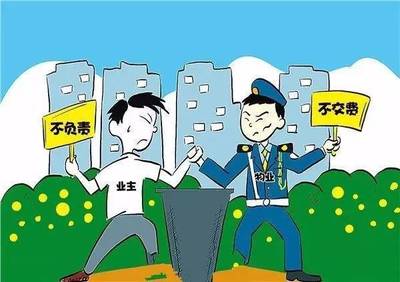
現(xiàn)代社區(qū)中,業(yè)主的權(quán)利意識與參與愿望不斷增強(qiáng)。一個(gè)成功的物業(yè)管理品牌,必然是一個(gè)懂得傾聽、善于溝通、充分尊重業(yè)主的伙伴。這體現(xiàn)在:物業(yè)費(fèi)收支的透明公示、社區(qū)重大事項(xiàng)的主動(dòng)征詢、日常意見反饋渠道的暢通與有效閉環(huán)。當(dāng)業(yè)主感到自己不是被管理的對象,而是被服務(wù)的中心、被尊重的共同體一員時(shí),其對物業(yè)品牌的認(rèn)同感與歸屬感便會油然而生。透明、開放、互信的溝通文化,是物業(yè)品牌塑造軟實(shí)力、凝聚社區(qū)共識的靈魂所在。
三、品牌之翼:科技賦能與價(jià)值延伸
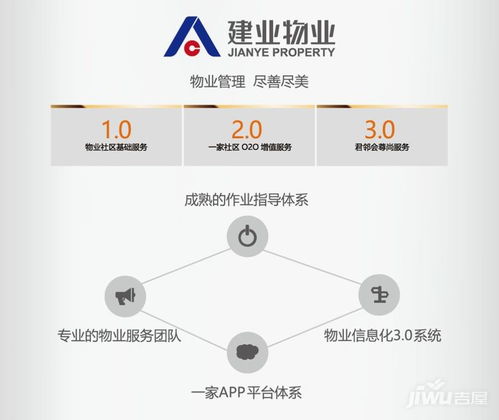
隨著科技發(fā)展,業(yè)主對便捷、智能生活的期待水漲船高。優(yōu)秀的物業(yè)管理品牌應(yīng)善于利用科技賦能,提升管理效率與服務(wù)體驗(yàn)。例如,通過手機(jī)APP實(shí)現(xiàn)一鍵報(bào)修、費(fèi)用繳納、訪客預(yù)約、信息通知;利用智能門禁、安防監(jiān)控、能源管理系統(tǒng)提升社區(qū)安全與節(jié)能水平。品牌的價(jià)值不應(yīng)局限于基礎(chǔ)服務(wù),更可延伸至社區(qū)生活服務(wù),如組織社群活動(dòng)、引入優(yōu)質(zhì)零售、提供居家養(yǎng)老或兒童托管等增值服務(wù)。這些舉措不僅能解決業(yè)主生活痛點(diǎn),更能讓品牌融入業(yè)主生活的更多場景,創(chuàng)造超越期待的價(jià)值,成為品牌騰飛之翼。
四、品牌之責(zé):共建共治共享和諧社區(qū)
物業(yè)管理品牌的最高境界,是與業(yè)主共同成為社區(qū)美好生活的創(chuàng)造者和維護(hù)者。這意味著物業(yè)公司需主動(dòng)擔(dān)當(dāng)社區(qū)“公共管家”與“協(xié)調(diào)者”的角色,積極搭建平臺,促進(jìn)鄰里關(guān)系,培育社區(qū)文化,引導(dǎo)并配合業(yè)主委員會等工作。在應(yīng)急事件處理、公共設(shè)施維護(hù)、社區(qū)文明倡導(dǎo)等方面展現(xiàn)專業(yè)與擔(dān)當(dāng)。當(dāng)物業(yè)與業(yè)主目標(biāo)一致、攜手共進(jìn)時(shí),所構(gòu)建的便不僅僅是一個(gè)服務(wù)品牌,更是一個(gè)有溫度、有活力的社區(qū)品牌,從而實(shí)現(xiàn)品牌價(jià)值的升華。
****
從業(yè)主視角看,物業(yè)管理品牌的建設(shè)是一場“始于服務(wù),終于信任”的長跑。它要求物業(yè)企業(yè)始終以業(yè)主需求為核心,將優(yōu)質(zhì)的基礎(chǔ)服務(wù)作為立身之本,以真誠的溝通贏得信任,用科技與創(chuàng)新提升體驗(yàn),最終在共建共享中實(shí)現(xiàn)品牌與業(yè)主價(jià)值的共同成長。唯有如此,物業(yè)管理品牌才能超越簡單的商業(yè)標(biāo)識,真正成為值得業(yè)主托付、信賴并引以為榮的社區(qū)名片。